Beschrijving
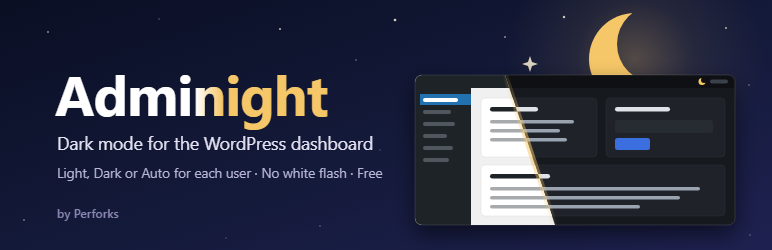
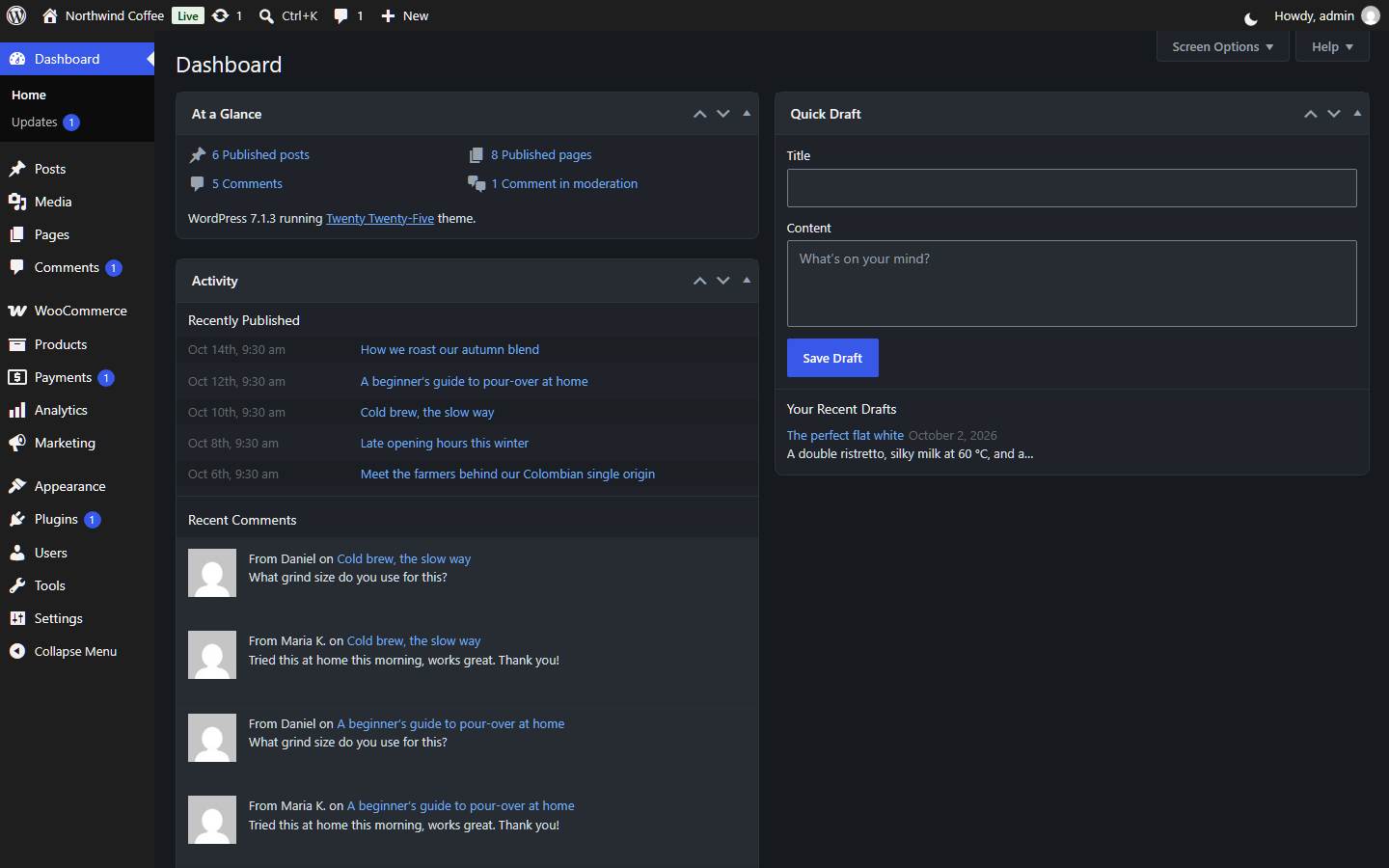
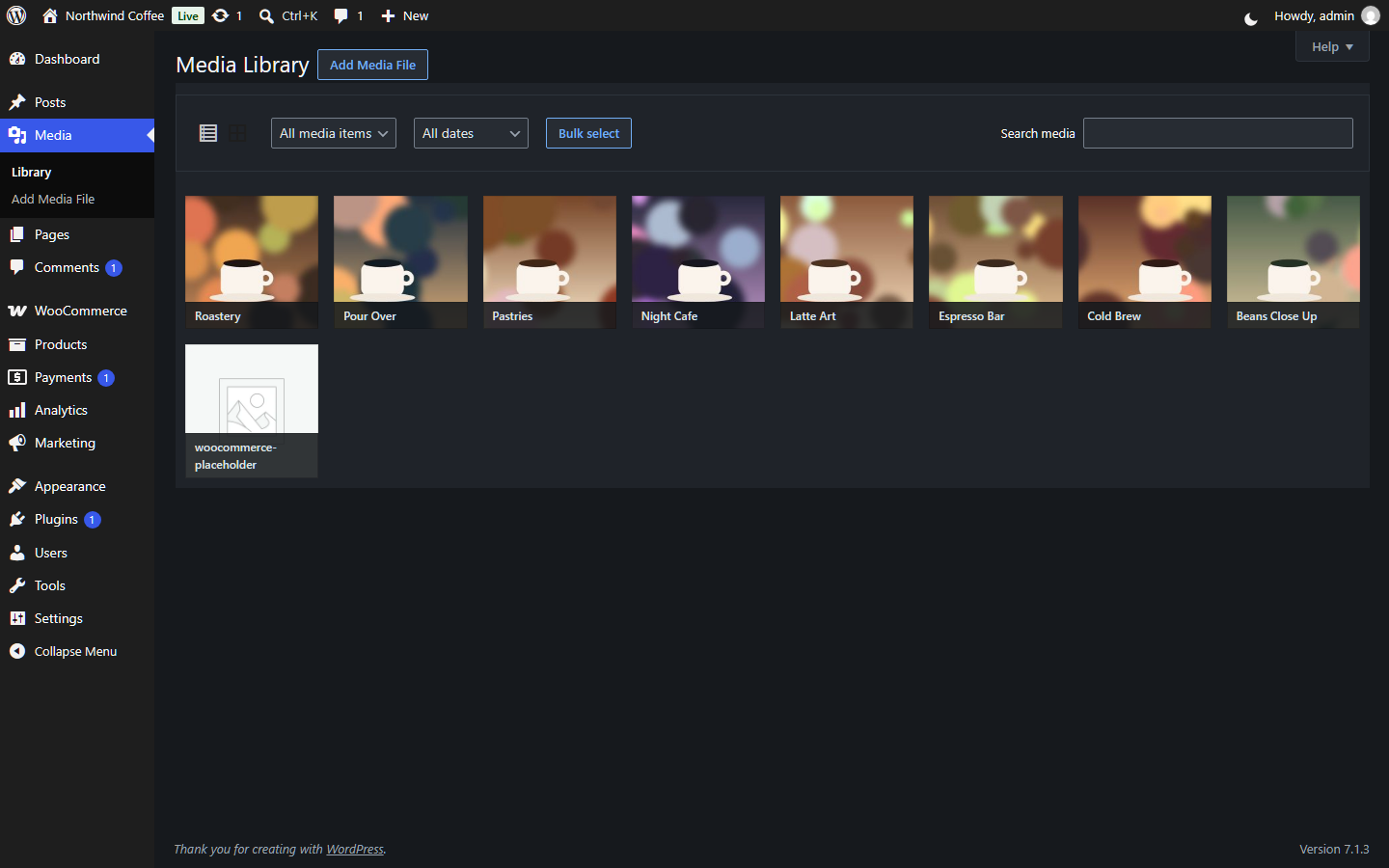
Adminight gives the WordPress dashboard a dark theme that is easy on the eyes late at night. It changes only the admin screens: your site’s front end stays exactly as it is.
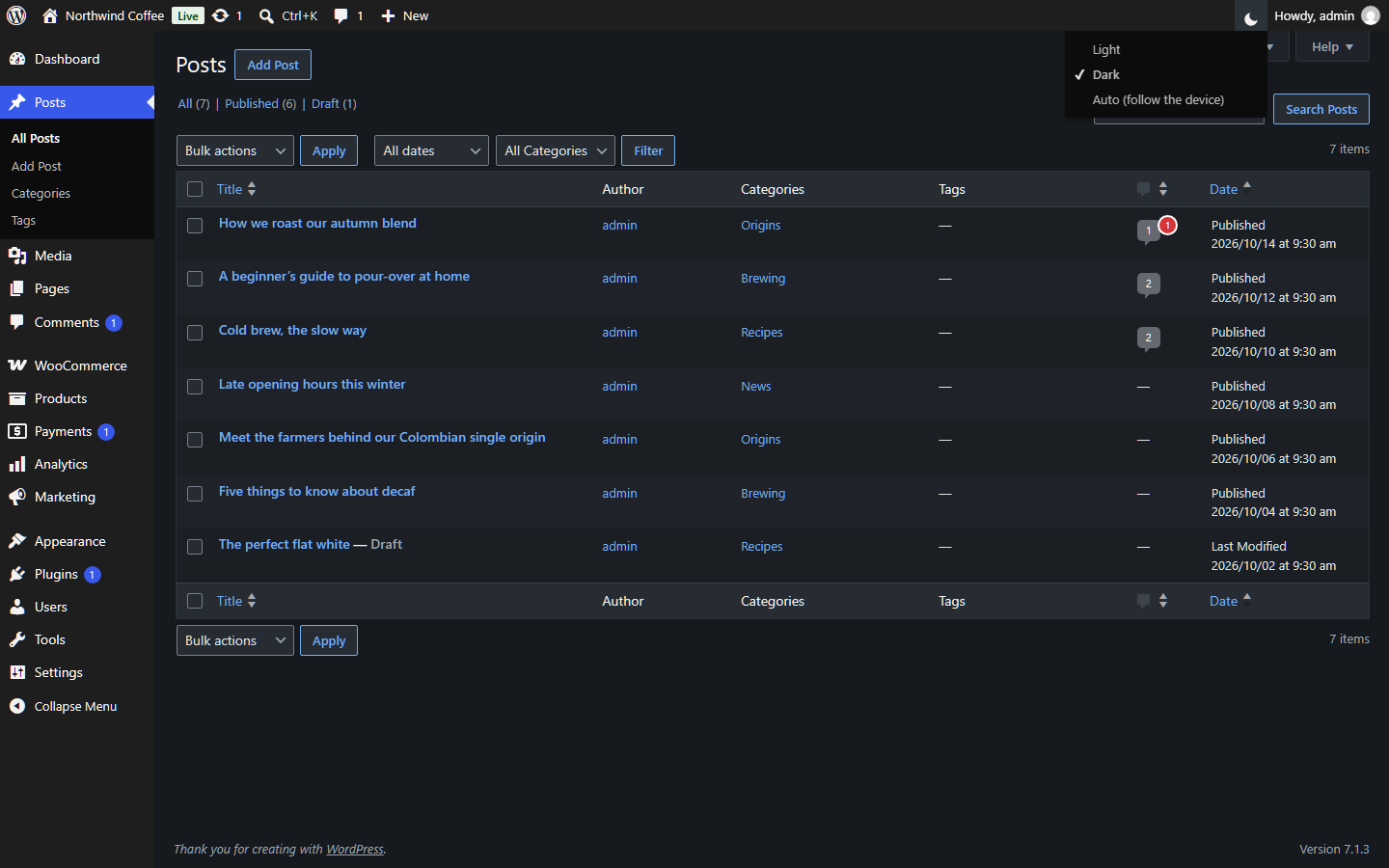
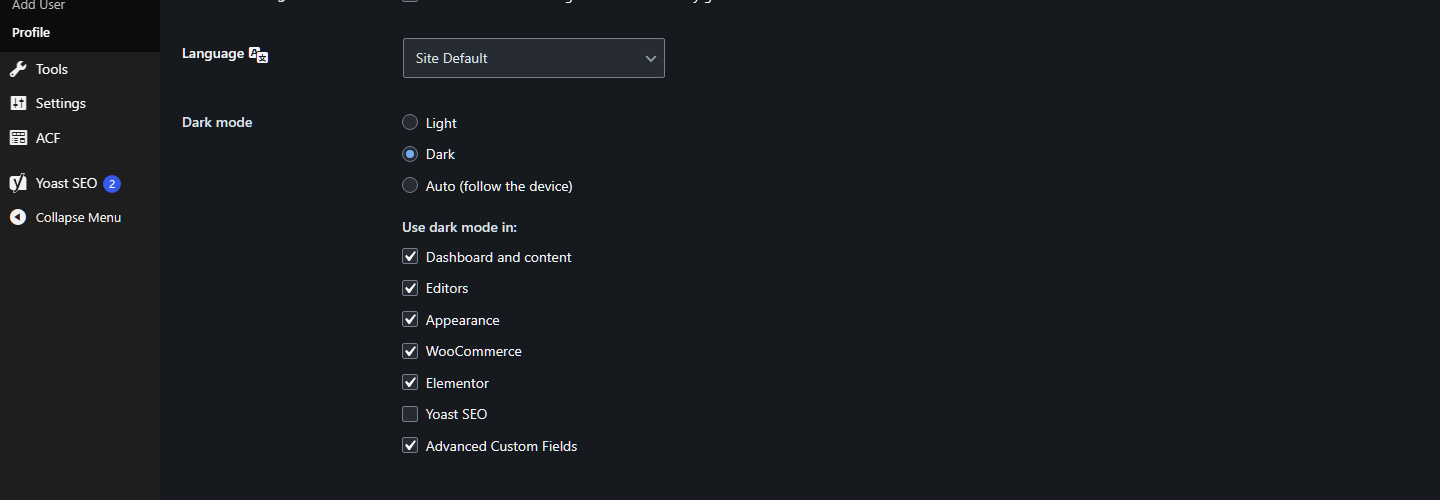
- Elke gebruiker kiest zelf. Licht, Donker of Automatisch. Automatisch volgt de instelling van het apparaat en schakelt vanzelf om wanneer het apparaat dat doet.
- Eén klik vanuit de toolbar. Een klein icoon van een zon, maan of halve maan naast ‘Hallo’ wisselt direct van modus, zonder de pagina opnieuw te laden. Dezelfde keuze staat in Gebruikers Profiel.
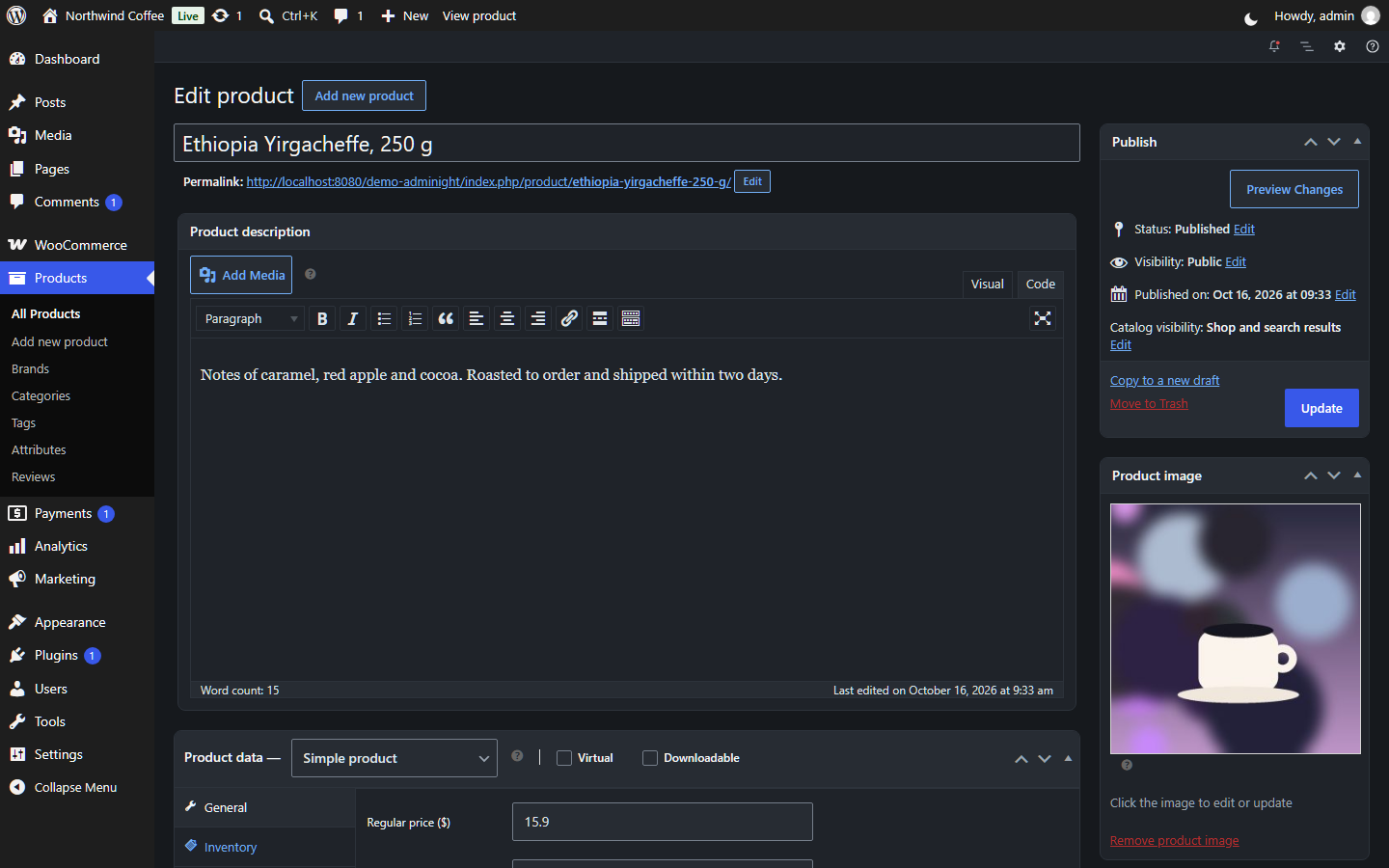
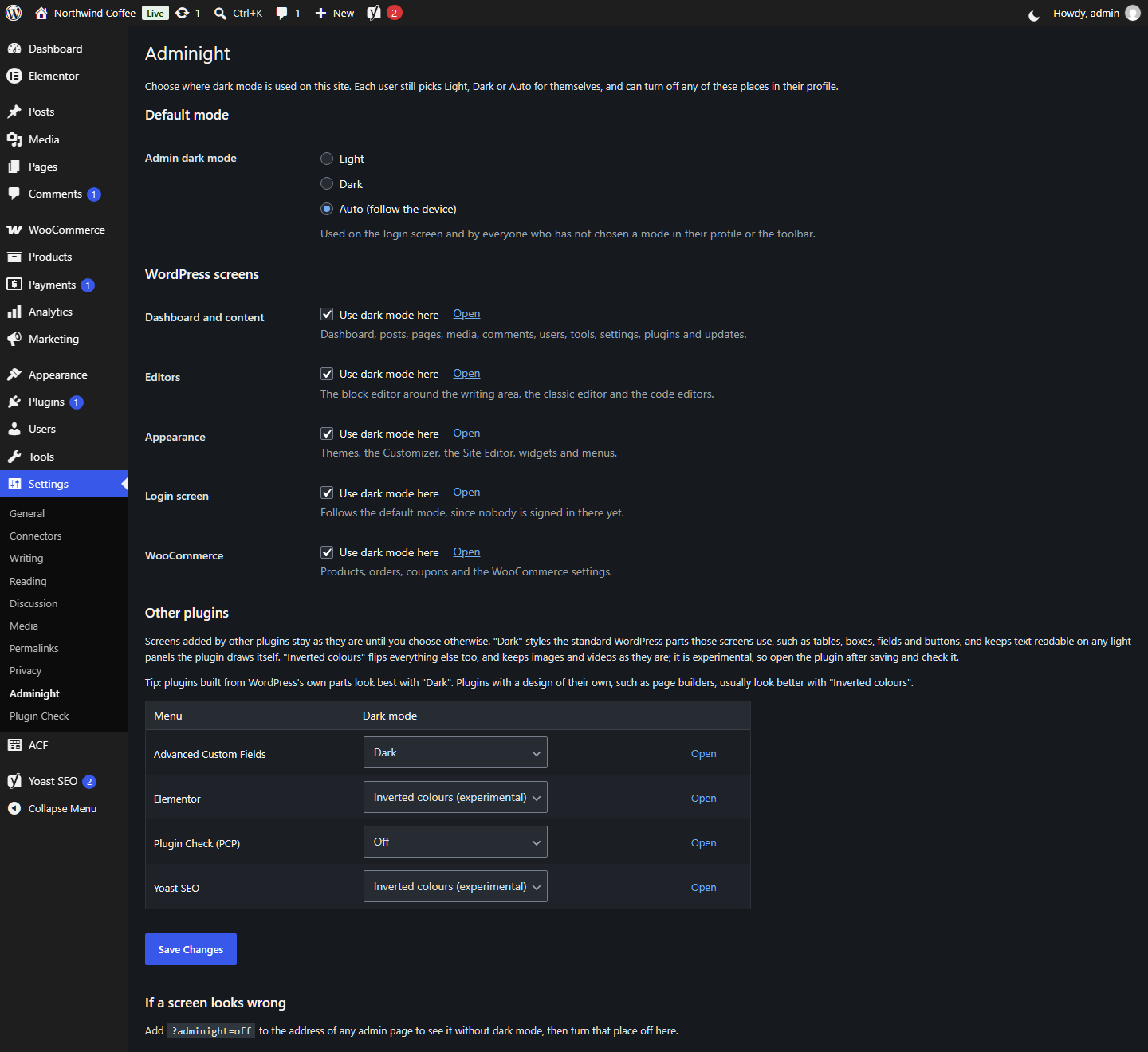
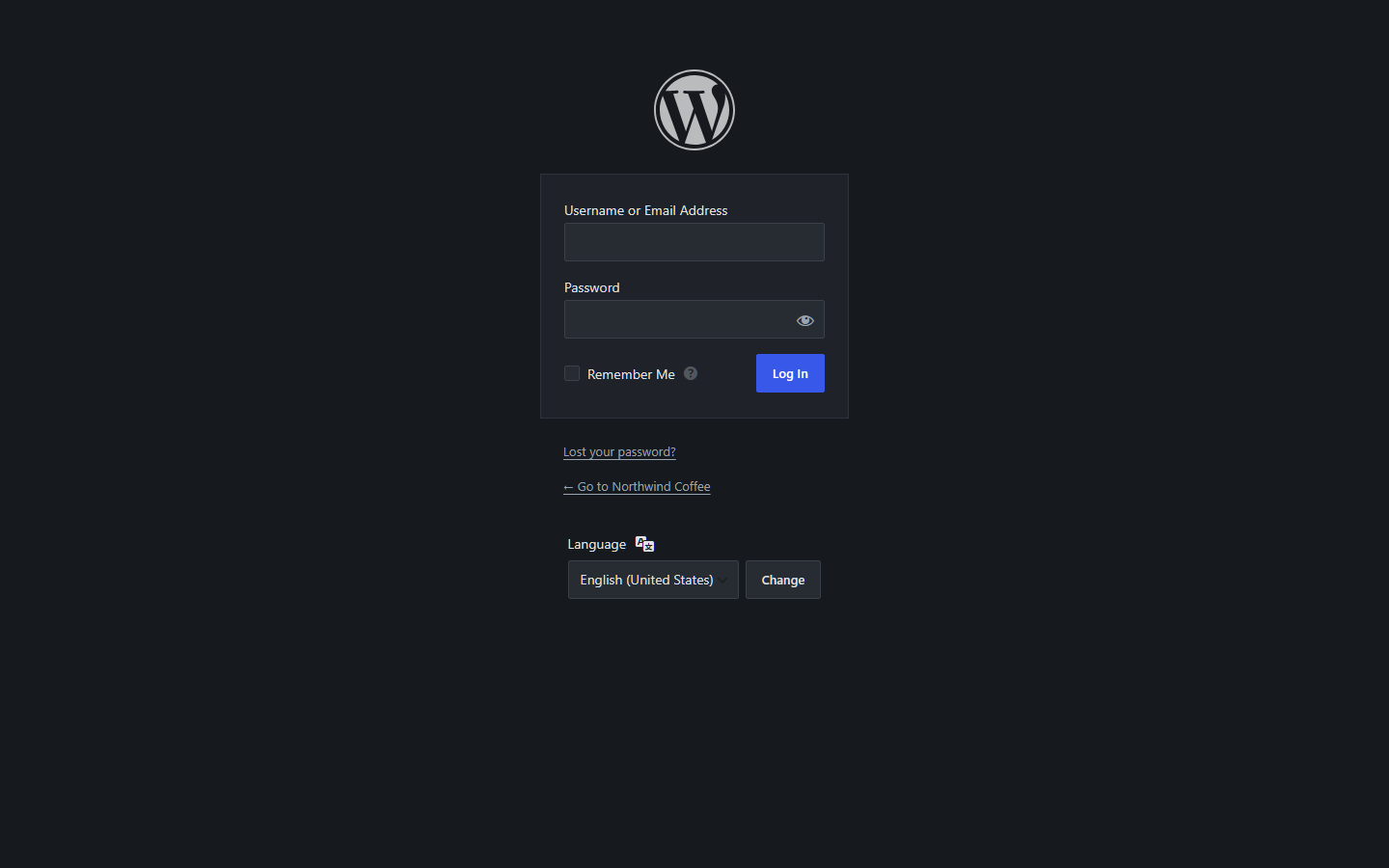
- Je kiest waar. In instellingen Adminight donkere modus voor elk onderdeel van WordPress aan of uit zetten: het dashboard en content schermen, de editors, weergave, het login scherm en WooCommerce.
- Andere plugins, één voor één. Adminight toont de plugins die schermen aan je beheermenu toevoegen. Elke plugin blijft zoals hij is totdat je er ‘Donker’ of de experimentele optie ‘Omgekeerde kleuren’ voor kiest.
- Elke gebruiker kan het voor zichzelf uitschakelen. In het eigen profiel kan elke gebruiker elk van deze plekken voor zichzelf uitschakelen.
- Geen witte flits. De modus wordt ingesteld voordat de pagina wordt getekend, zodat een donker scherm donker blijft tijdens het laden.
- Ontworpen, niet omgekeerd. WordPress’ eigen schermen zijn gestyled met echte kleuren, niet met een filter die ze spiegelt, zodat afbeeldingen, media thumbnails en kleurkiezers er goed uitzien.
- Lichtgewicht. Gewone CSS en een paar regels script, alleen geladen in de beheeromgeving en op het loginscherm. Geen databasetabellen.
Veilig met andere plugins
- Schermen die door andere plugins worden toegevoegd, worden nooit aangeraakt totdat een beheerder de donkere modus voor die plugin inschakelt.
- ‘Donker’ geeft de standaardonderdelen van WordPress die deze schermen gebruiken (tabellen, vakken, velden, knoppen) een donkere opmaak. Een contrastbewaking houdt deze schermen in de gaten en geeft tekst zijn donkere kleur terug overal waar een plugin een eigen licht paneel tekent, zodat er nergens witte tekst op wit ontstaat.
- “Inverted colours” flips the whole screen and turns images, videos and colour swatches back to their real colours. It suits plugins with a design of their own, such as page builders. It is marked experimental: open the plugin after saving and check it.
- Pagina bouwers die hun eigen editor op volledig scherm openen worden met rust gelaten.
- Als een scherm er ooit niet goed uitziet, voeg dan
?adminight=offtoe aan het adres om het zonder donkere modus te zien, en schakel die plek daarna uit in de instellingen. - Adminight wijzigt nooit de bestanden of instellingen van een andere plugin.
Waarom nog een plugin voor een donkere modus?
Omdat een donker dashboard geen account, proefperiode of betaald abonnement nodig zou moeten hebben.
- Alles is gratis. Er is geen Pro-versie, geen vergrendelde functie en geen upgrademelding.
- Het zit je niet in de weg. Adminight voegt geen meldingen en geen dashboard-widget toe. Het voegt één icoon toe aan de toolbar, één instellingenpagina onder Instellingen en één instelling aan je profiel.
- Het respecteert de front-end. Bezoekers zien nooit een verandering. Het raakt alleen wp-admin en het loginscherm aan.
In de blok-editor
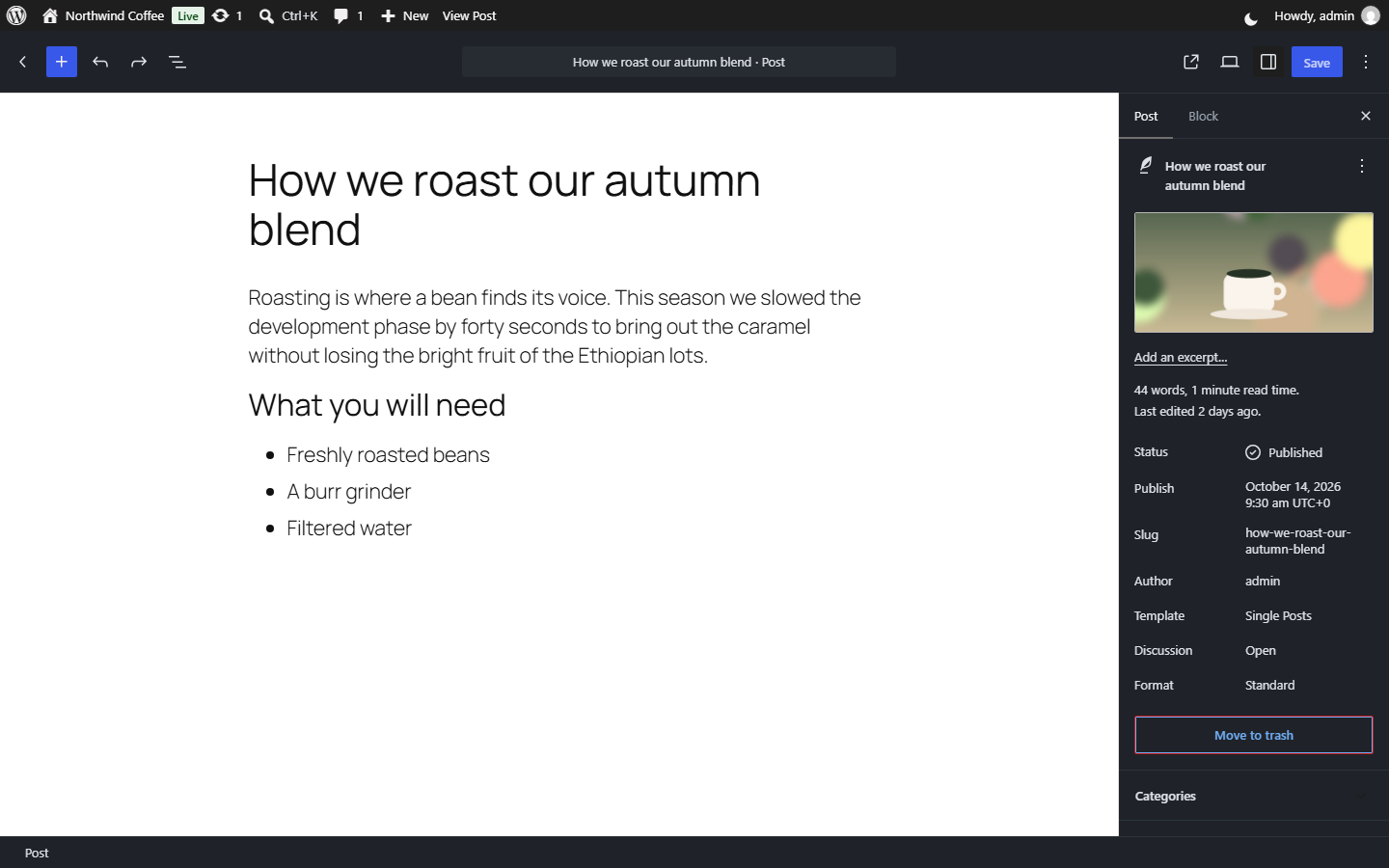
De panelen, toolbars, zijbalken en dialoogvensters van de editor zijn donker. Het schrijfgebied zelf houdt de eigen editorstijlen van je thema, zodat je je content nog steeds ziet in de kleuren die deze op de site krijgt.
Toegankelijkheid
De kleuren zijn gekozen voor WCAG AA: tekst, links en plaatshouders houden een contrastverhouding van minstens 4,5:1 ten opzichte van hun achtergrond. Focusranden blijven zichtbaar en de schakelaar in de toolbar heeft een tekstlabel voor schermlezers.
Externe diensten
Adminight maakt geen verbinding met externe diensten en laadt niets van andere sites.
Privacy
Adminight slaat de gekozen modus van elke gebruiker, en de plekken die die gebruiker heeft uitgeschakeld, op in diens gebruikersprofiel, en de keuzes voor de site in de opties van de site. Het verzamelt niets over jou of je bezoekers en stuurt nergens iets naartoe.
Schermafbeeldingen
Installatie
- Installeer de plugin via Plugins Plugin toevoegen, of upload de map naar
/wp-content/plugins/. - Activeer hem. Het dashboard volgt meteen de instelling van je apparaat.
- Om een modus te kiezen, klik je op het icoon naast ‘Hallo’ in de toolbar, of open je Gebruikers Profiel.
- Om te kiezen waar de donkere modus geldt, open je Instellingen Adminight.
FAQ
-
Verandert het mijn site voor bezoekers?
-
Nee. Alleen de beheerschermen en het loginscherm veranderen.
-
Hoe werkt de modus Automatisch?
-
Je browser vertelt de pagina of het apparaat in de donkere modus staat (de instelling
prefers-color-schemevan Windows, macOS, iOS, Android en Linux-desktops). In de modus Automatisch volgt het dashboard die instelling en verandert het mee zolang de pagina open is. -
Kan ik het voor alle gebruikers tegelijk instellen?
-
Ja. Instellingen Adminight Donkere modus voor beheer stelt de modus in voor iedereen die er nog geen heeft gekozen. Elke gebruiker kan zijn eigen keuze nog steeds wijzigen. Ontwikkelaars kunnen ook het filter
adminight_default_modegebruiken. -
Kan ik de donkere modus alleen op sommige plekken gebruiken?
-
Ja. Schakel in Instellingen Adminight elk onderdeel van WordPress in of uit, en maak voor elke plugin een keuze. Elke gebruiker kan ook zelf plekken uitschakelen in Gebruikers Profiel.
-
De schermen van een plugin zijn niet donker. Wat kan ik doen?
-
Open Instellingen Adminight en kies ‘Donker’ of ‘Omgekeerde kleuren’ voor die plugin. Plugins die zijn opgebouwd uit de eigen onderdelen van WordPress zien er het best uit met ‘Donker’; plugins met een eigen ontwerp zien er meestal beter uit met ‘Omgekeerde kleuren’. Als geen van beide goed is, laat ons dan in het ondersteuningsforum weten om welke plugin en welk scherm het gaat, het liefst met een schermafbeelding.
-
Waarom is het schrijfgebied van de blok-editor niet donker?
-
Het toont je bericht met de editorstijlen van je thema, zodat wat je ziet overeenkomt met de gepubliceerde pagina. Als je thema een donkere stijl heeft, volgt het schrijfgebied die.
-
Wat gebeurt er als ik de plugin verwijder?
-
Alles wat het heeft opgeslagen, wordt verwijderd: de keuzes voor de site en de keuzes van elke gebruiker.
-
Werkt het op multisite?
-
Ja. De modus van elke gebruiker geldt op elke site van het netwerk, en elke site heeft eigen instellingen.
Beoordelingen
Er zijn geen beoordelingen voor deze plugin.
Bijdragers & ontwikkelaars
“Adminight – Donkere modus voor het dashboard” is open source software. De volgende personen hebben bijgedragen aan deze plugin.
Bijdragers
“Adminight – Donkere modus voor het dashboard” is vertaald in 4 localen. Dank voor de vertalers voor hun bijdragen.
Vertaal “Adminight – Donkere modus voor het dashboard” in je eigen taal.
Interesse in ontwikkeling?
Bekijk de code, haal de SVN repository op, of abonneer je op het ontwikkellog via RSS.
Changelog
1.1.0
- Nieuw: Instellingen Adminight. Kies de onderdelen van WordPress waar de donkere modus geldt: dashboard en content, editors, Weergave, loginscherm, WooCommerce.
- Nieuw: schermen van andere plugins, één plugin tegelijk, met ‘Donker’ of de experimentele optie ‘Omgekeerde kleuren’. Uit totdat je een keuze maakt.
- Nieuw: een contrastbewaking houdt tekst leesbaar op lichte panelen die door andere plugins worden getekend.
- Nieuw: elke gebruiker kan zelf plekken uitschakelen in het eigen profiel.
- Nieuw: voeg
?adminight=offtoe aan een willekeurig beheeradres om die pagina zonder donkere modus te zien. - Gewijzigd: de standaard voor de site is verplaatst van Instellingen Algemeen naar Instellingen Adminight. Je keuze blijft behouden.
- Gewijzigd: schermen van andere plugins worden niet meer donker gemaakt, tenzij je ze inschakelt.
- Fixed: page builders’ own full-screen editors are left alone.
1.0.0
- Eerste release: modi Licht, Donker en Automatisch per gebruiker, schakelaar in de toolbar, instelling in het profiel, standaard voor de site in Instellingen Algemeen, donker loginscherm.